




La portada del TFG es lo primero que ve el tribunal y lo último que preparas, normalmente con prisas y a las tantas. Error. Con diez minutos de cariño puedes pasar de «documento de Word con el título en negrita» a un trabajo que entra por los ojos.
En este artículo te contamos las seis opciones de portada que tienes al configurar el pedido, cuándo conviene cada una y cómo preparar el archivo para que salga a la primera.
Las 6 opciones de portada del pedido
Al configurar tu TFG verás estas opciones. Todas parten de la misma idea: decidir qué pasa con la primera página de tu PDF.
| Opción | Qué hace | Ideal para |
|---|---|---|
| Sin portada | Se imprime tal cual, sin cambios | Cuando la portada ya está en tu PDF y va igual que el resto |
| Hoja blanca | Añadimos una hoja en blanco al principio | Proteger la primera página o dar un acabado más limpio |
| Una cara | La primera página se imprime a una cara | TFG a doble cara en los que no quieres nada detrás de la portada |
| Color + hoja blanca | Primera página a color con la trasera en blanco | Portada a color con el interior en B/N |
| Color doble cara | Páginas 1 y 2 a color en el mismo folio | Portada a color con algo detrás: agradecimientos, datos, una imagen |
| Portada aparte | Subes la portada en otro archivo y la colocamos al principio | Cuando tienes la portada diseñada por separado (Canva, Illustrator…) |
Cómo elegir la opción que te conviene
Si todo tu TFG va en blanco y negro
«Sin portada» o «una cara» son lo más sencillo. Si imprimes a doble cara, «una cara» evita que la página 2 aparezca justo detrás de la portada.
Si quieres portada a color e interior en B/N
Recuerda que en un mismo producto no se pueden mezclar color y B/N. Las opciones «color + hoja blanca» y «color doble cara» están pensadas justo para esto: tu portada luce a color y el resto sale en B/N, en el mismo cuaderno. Si dudas sobre dónde usar el color, lee TFG en color o en blanco y negro.
Si tienes la portada en otro archivo
Usa «portada aparte». Es la única forma de que dos archivos acaben juntos: fuera de esta opción, si subes varios PDF, cada uno se imprime de forma independiente y no los unimos.
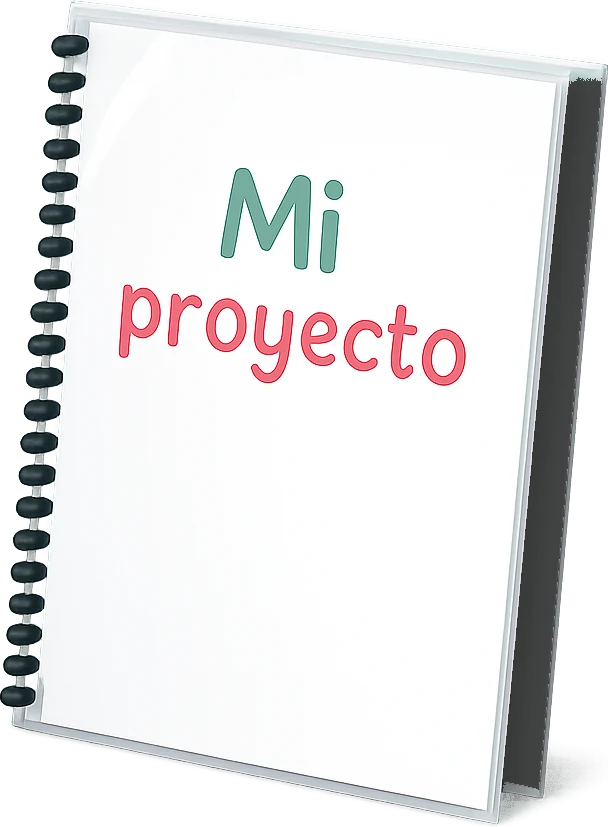
El papel: cuando la portada tiene que lucir
Trabajamos con tres gramajes en A4:
- 80 g: el del día a día, perfecto para el interior de apuntes y temarios.
- 160 g: para trabajos y proyectos que tienen que lucir.
- 280 g: pensado para portadas rígidas, con mucho cuerpo.
Si quieres que tu TFG se note «de verdad» al cogerlo, el papel grueso marca la diferencia. Al configurar el pedido verás qué combinaciones de papel puedes elegir para tu documento. Y un apunte verde: el 99 % de nuestro papel tiene certificación FSC®.
Qué datos suele llevar la portada
Cada facultad tiene su normativa y algunas incluso dan una plantilla oficial, así que lo primero es revisar la tuya. Como orientación, las portadas de TFG suelen incluir:
- Nombre de la universidad y de la facultad o escuela (a menudo con su logotipo).
- Título del trabajo y, si lo hay, subtítulo.
- Tipo de trabajo: Trabajo de Fin de Grado y nombre del grado.
- Tu nombre completo.
- Nombre del tutor o tutora.
- Curso académico, convocatoria o fecha.
Si tu universidad da una plantilla de portada, úsala tal cual. Cambiar logotipos, colores o el orden de los datos puede no estar permitido. Las normas dependen de cada centro.
Consejos de diseño para una portada del TFG de diez
- Menos es más: título grande, datos pequeños y mucho aire alrededor.
- Una o dos tipografías como mucho, y legibles.
- Imágenes en buena resolución: un logo pixelado se nota muchísimo en papel.
- Cuidado con los bordes: no imprimimos a sangre, siempre queda un borde blanco. Si pones un fondo de color a toda página, verás ese marco. Mejor un fondo blanco con un bloque o franja de color dentro de los márgenes.
- Colores realistas: imprimimos en CMYK y los archivos RGB se convierten automáticamente, así que los tonos pueden variar. Evita colores neón.
- Deja sitio para la espiral en el lado del lomo: no pongas texto pegado a ese borde.
Si diseñas la portada en Canva u otra herramienta, descárgala en PDF y aplánala antes de subirla. Los PNG con transparencias pueden salir con recuadro; un fondo blanco sólido te ahorra el susto.
Con la portada resuelta, solo queda revisar el resto del documento. Tienes la guía completa en cómo preparar tu TFG para imprimir sin errores y, si quieres afinar el diseño de tapas, en portadas y tapas con pinta de editorial.
¿Portada lista?Sube tu TFG, elige la opción de portada y deja que el tribunal se enamore.
Preguntas frecuentes
¿Puedo poner la portada a color y el resto en blanco y negro?
Sí. Elige «color + hoja blanca» (portada a color con trasera en blanco) o «color doble cara» (páginas 1 y 2 a color en el mismo folio).
¿Si subo la portada en otro PDF, la juntáis con el TFG?
Solo si eliges la opción «portada aparte». En cualquier otro caso, cada PDF se imprime por separado y no se unen.
¿Por qué mi portada sale con un borde blanco?
Porque no imprimimos a sangre: siempre dejamos un borde blanco alrededor. Diséñala teniéndolo en cuenta.
 NUEVO-6%
 NUEVO-24%
 NUEVO-30%
 -38%
 -33%
 NUEVO-40%
 -36%
 NUEVO-37%
 NUEVO-16%
 -56%
 -24%
 -28%
 NUEVO-34%
 -24%
 -20%
 -19%